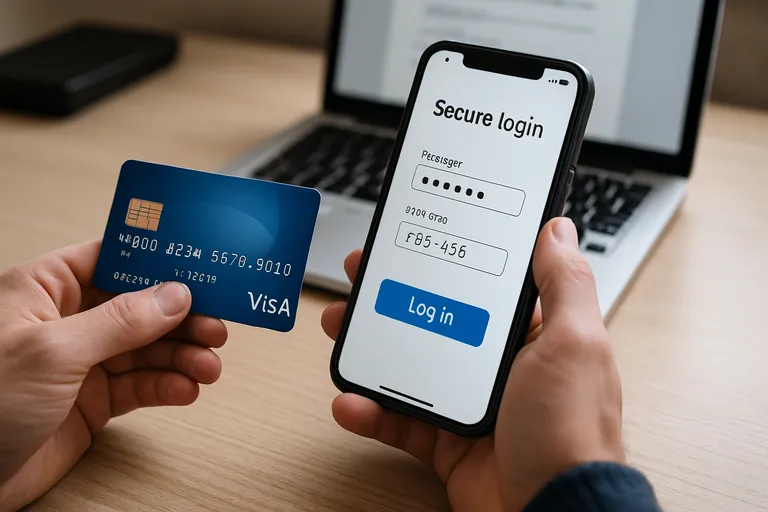
Snel en veilig inloggen op je Visa-account zonder gedoe
Wil je zonder gedoe inloggen bij je Visa-kaart? Je ontdekt hoe je via je kaartuitgever (zoals ICS of je bank) snel en veilig toegang krijgt, wat Visa Secure/3D Secure en 2FA voor je betekenen, en hoe dit werkt in Nederland en België (bijv. met itsme). Daarnaast krijg je praktische tips tegen phishing en snelle oplossingen voor issues zoals geen code ontvangen, wachtwoord vergeten of een geblokkeerd account.
Wat houdt Visa inloggen in
Visa inloggen betekent niet dat je rechtstreeks bij Visa zelf op je rekening inlogt, maar dat je via je kaartuitgever toegang krijgt tot je Visa-kaartgegevens. In Nederland is dat vaak ICS of je eigen bank, in België regel je dit meestal via de bankapp of het online bankkantoor. Na het inloggen kun je transacties bekijken, je bestedingsruimte en betaalstatus checken, betalingen goedkeuren, limieten of alerts aanpassen en bij verlies je kaart blokkeren. Tijdens online shoppen kom je soms een extra stap tegen: Visa Secure (ook bekend als 3D Secure). Dat is de beveiligde verificatie waarbij je een code ontvangt of een pushmelding in je bankapp krijgt om een betaling te bevestigen.
Het lijkt alsof je bij Visa inlogt, maar de bevestiging loopt via je bank of kaartuitgever. Voor toegang heb je doorgaans je gebruikersnaam of klantnummer, een wachtwoord en vaak twee-factor-authenticatie nodig, zoals een sms-code, bankapp, kaartlezer of digipass. Er bestaat ook een dienst als Click to Pay van Visa, waarmee je je betaalkaarten bij webshops sneller kunt gebruiken; ook daar beheer je je profiel met een login en extra verificatie. Belangrijk is dat je altijd via de officiële site of app van je kaartuitgever inlogt, je apparaat up-to-date houdt en links in verdachte mails of sms’jes negeert om phishing te voorkomen.
Visa versus je kaartuitgever
Visa is het betaalnetwerk dat transacties mogelijk maakt, terwijl je kaartuitgever (zoals je bank of een partij als ICS) je daadwerkelijke rekening beheert. Je logt dus bijna altijd in bij je kaartuitgever om je saldo, bestedingsruimte, transacties en instellingen te beheren. De uitgever bepaalt ook je limieten, kosten, afschriften en biedt klantenservice bij vragen of een betwiste betaling. Zie je tijdens online betalen “Visa Secure”, dan gaat de beveiligde verificatie via je uitgever: je bevestigt in de bankapp, met sms-code of kaartlezer.
Diensten zoals Click to Pay vallen onder Visa, maar je kaartdetails en autorisaties blijven gekoppeld aan je uitgever. Kort gezegd: Visa zorgt voor het netwerk en beveiligingsstandaarden, je kaartuitgever regelt je login, beheer en support.
Wanneer heb je een Visa-account nodig
In de meeste situaties heb je geen apart Visa-account nodig, omdat je alles regelt via de app of het online portaal van je kaartuitgever. Je logt daar in om je transacties te zien, je limiet aan te passen, betalingen te bevestigen en je kaart te blokkeren. Een apart Visa-account komt vooral van pas als je extra diensten van Visa zelf wilt gebruiken, zoals Click to Pay, waarbij je een profiel aanmaakt om sneller en veiliger online af te rekenen zonder telkens je kaartnummer in te vullen.
Voor Visa Secure (de extra verificatiestap bij online betalen) heb je geen los Visa-account nodig; die bevestiging loopt via je bankapp, sms-code of kaartlezer van je kaartuitgever. Kortom: alleen voor specifieke Visa-diensten maak je een Visa-profiel aan.
Welke gegevens heb je nodig
Voor het inloggen bij je kaartuitgever heb je meestal je gebruikersnaam of e-mailadres, een wachtwoord en een tweede verificatiestap nodig, bijvoorbeeld via je bankapp, een sms-code of een kaartlezer. Registreer je je voor het eerst, dan wordt vaak gevraagd om je kaartgegevens (laatste cijfers en vervaldatum), je geboortedatum, je postcode of IBAN en het bevestigen van je e-mailadres en mobiele nummer.
Soms moet je je identiteit extra verifiëren met een kopie van een identiteitsbewijs of een eenmalige telefooncontrole. Gebruik je een dienst zoals Visa Click to Pay, dan koppel je je e-mail aan je kaart en bevestig je met een code. Voor Visa Secure bij online betalingen heb je geen extra gegevens nodig; je bevestigt in je bankapp of met een code op je telefoon.
[TIP] Tip: Open visa.com handmatig; vermijd inloglinks en gebruik tweestapsverificatie.
Inloggen in Nederland en België
Onderstaande vergelijking laat in één oogopslag zien hoe je Visa-gerelateerde inlog werkt in Nederland en België: waar je inlogt, hoe je verifieert en waar je terechtkunt voor beheer en nood.
| Aspect | Nederland (ICS en bankportalen) | België (bankapps en kaartportalen) | Wat betekent dit voor jou |
|---|---|---|---|
| Waar log je in? | Mijn ICS (website/app) of het internetbankieren/de bankapp van je eigen bank. | Bankapp of webbankieren; soms een apart kaartportaal van de uitgever. | Je logt in bij je kaartuitgever, niet bij Visa zelf. |
| Inlog- en 2FA-methode | Gebruikersnaam/wachtwoord + bevestiging via ICS-app, sms-code of bankscanner/app. | itsme of bankapp; alternatieven: kaartlezer/digipass; soms sms-code. | Zorg dat je 2FA-middel (app/itsme/kaartlezer) geactiveerd en beschikbaar is. |
| Functies na inloggen | Transacties bekijken, (tijdelijk) blokkeren, limiet beheren, pincode opvragen/wijzigen (afhankelijk van uitgever). | Transacties, online-betalingsinstellingen, (tijdelijk) blokkeren, limiet/pincode beheren; afbetalingsplan indien aangeboden. | Exacte opties verschillen per uitgever; controleer je portaal/app. |
| Online aankopen bevestigen (Visa Secure) | Autoriseer meestal via ICS-app of je bankapp; sms kan als back-up gelden. | Autoriseer doorgaans via itsme of bankapp; sms wordt minder gebruikt. | “Visa Secure” volgt de verificatiemethode van je uitgever. |
| Nood en support | Bij verlies/fraude: bel de 24/7 noodlijn van ICS of je bank; blokkeren kan ook direct in app/portaal. | Bij verlies/fraude: bel Card Stop 078 170 170 en contacteer je bank; blokkeren kan vaak in de app. | Sla de noodkanalen op en schakel meldingen/alerts in. |
Kern: je logt niet in bij Visa maar bij je kaartuitgever. In Nederland gaat dat vaak via ICS of je bank, in België vooral via bankapp/itsme; houd je 2FA en noodprocedures paraat.
In Nederland log je voor je Visa-kaart meestal in bij ICS of rechtstreeks bij je bank, afhankelijk van wie je kaart heeft uitgegeven. Via de ICS-app of het online portaal beheer je je transacties, limieten, alerts en kun je je kaart direct blokkeren. Gebruik je een bankkaart met Visa-functie, dan regel je alles in de bankapp of internetbankieren, vaak met een pushmelding of sms-code als extra stap. In België werkt het vergelijkbaar, maar log je vaker via je bankapp, een kaartlezer (digipass) of itsme voor veilige identificatie.
Je ziet daar je uitgaven, openstaand saldo en afschriften, en je bevestigt online betalingen met Visa Secure via je bankapp of itsme. Let erop dat je voor beheer van je kaart niet bij Visa zelf inlogt, maar bij je kaartuitgever. Ga altijd via de officiële website of app, check het slotje in je browser en vermijd links in mails of sms’jes. Zo houd je je inlog veilig en heb je snel inzicht in je betalingen.
Nederland: ICS en bankportalen
In Nederland beheer je een Visa-creditcard meestal via ICS of via het portaal van je eigen bank. Heb je een kaart van ICS (bijvoorbeeld met een bank- of merklogo), dan log je in op de ICS-app of Mijn ICS om je transacties, bestedingsruimte, alerts en aflossingen te bekijken, je kaart te blokkeren of je limiet te wijzigen. Sommige banken tonen je Visa-kaart direct in de bankapp en laten je betalingen bevestigen met een pushmelding of sms-code; andere verwijzen je door naar ICS voor detailbeheer.
De inlog loopt altijd via twee stappen, vaak met biometrie of een code op je telefoon. Twijfel je waar je moet zijn, check dan de kaartuitgever op je kaart of de instructies in je bankapp.
België: bankapps en kaartportalen
In België log je voor je Visa-kaart meestal in via de app of het online bankkantoor van je eigen bank. Afhankelijk van de uitgever beheer je je kaart soms in een apart kaartportaal van de uitgever, maar de aanmelding gebeurt doorgaans met dezelfde middelen: itsme, je bankapp, een digipass of kaartlezer. Na inloggen zie je je recente transacties, openstaand saldo en afschriften, kun je limieten en meldingen aanpassen en je kaart tijdelijk blokkeren of vervangen.
Bij online shoppen rond je Visa Secure af door te bevestigen in je bankapp of via itsme; sms-codes komen nog voor, maar steeds minder. Twijfel je waar je moet zijn, check dan in je bankapp wie de kaart uitgeeft en volg de link naar het juiste portaal.
[TIP] Tip: Schakel tweestapsverificatie in; gebruik DigiD/itsme-koppeling voor visa inlog waar beschikbaar.
Veilig en stap-voor-stap inloggen
Zo log je veilig en stap-voor-stap in op je Visa-kaartomgeving. Begin altijd bij de juiste ingang: je kaartuitgever (bank of ICS), niet bij Visa zelf.
- Voorbereiding: log in via de officiële app of het juiste webadres van je kaartuitgever, nooit via links in mails of berichtjes. Update je telefoon/computer, browser en bank-/ICS-app. Gebruik een vertrouwd wifi-netwerk of mobiele data, controleer het slotje en de url en typ het adres zelf in. Gebruik een sterk, uniek wachtwoord uit een wachtwoordmanager.
- Verificatie in twee stappen (2FA): schakel 2FA in en bevestig je inlog via je bankapp, biometrie, sms-code, kaartlezer/digipass of itsme. Deel codes nooit en keur pushmeldingen alleen goed als jij zojuist zelf het inloggen startte.
- Inloggen op reis of op een gedeelde computer: gebruik een privévenster, sla geen gegevens op en log direct uit. Kies op reis voor mobiele data of je eigen hotspot in plaats van openbare wifi. Rond bij online betalingen de Visa Secure-verificatie af in je bankapp of met je kaartlezer/itsme en stop bij twijfel over een verzoek.
Volg je deze stappen, dan verklein je de kans op misbruik aanzienlijk. Twijfel je over een inlogscherm of melding, onderbreek de actie en neem contact op met je kaartuitgever.
Voorbereiding: apparaat, browser en netwerk
Goede voorbereiding maakt inloggen soepel en veilig. Zorg dat je telefoon of laptop up-to-date is, net als je bank- of ICS-app en je browser, en verwijder verouderde plug-ins die storingen kunnen geven. Gebruik een vertrouwd wifi-netwerk of schakel over op mobiele data; vermijd openbare wifi of zet een betrouwbare VPN aan. Controleer het slotje en de juiste url en typ het adres zelf in.
Zet pushmeldingen aan voor 2FA en check of je toestel de juiste datum en tijd heeft, anders werken codes soms niet. Houd voldoende batterij en opslagruimte vrij voor updates. Krijg je foutmeldingen of inloglussen, wis cache en cookies of probeer een andere browser. Op gedeelde apparaten gebruik je een privévenster, sla je gegevens niet op en log je direct uit.
Verificatie in twee stappen (2FA)
Met verificatie in twee stappen voeg je naast je wachtwoord een extra bewijs toe dat jij het bent, zodat inloggen en betalen met je Visa-kaart veel veiliger wordt. Meestal gebeurt dit via een pushmelding in je bank- of ICS-app die je met biometrie of pincode bevestigt, via een sms-code, of met een kaartlezer/digipass; in België wordt itsme vaak gebruikt. Tijdens online shoppen is dit de stap die je ziet bij Visa Secure.
Kies waar kan voor app- of pushbevestiging, dat is doorgaans veiliger dan sms. Zorg dat je telefoonnummer en e-mail kloppen en stel een reserve-methode in voor noodgevallen, zoals een kaartlezer. Keur alleen verzoeken goed die je zelf startte en meld alles wat verdacht voelt direct bij je kaartuitgever.
Inloggen op reis of op een gedeelde computer
Op reis log je het veiligst in via de app van je kaartuitgever op je eigen telefoon en bij voorkeur over mobiele data of je eigen hotspot. Openbare wifi kan riskant zijn, dus gebruik een betrouwbare VPN als je geen alternatief hebt. Zet 2FA met pushmeldingen aan, want sms-codes kunnen door roaming vertragen; neem zo nodig een kaartlezer of een extra verificatiemethode mee.
Controleer tijdzone, datum en tijd op je toestel, anders werken codes soms niet. Moet je toch een gedeelde computer gebruiken, kies een privévenster, typ het webadres zelf in, sla niets op, vink “blijf ingelogd” uit en log direct uit. Bewaak je meldingen, keur alleen logins goed die jij startte en blokkeer je kaart bij twijfel direct in de app.
[TIP] Tip: Open Visa-inlogpagina via bladwijzer; controleer slotje, URL en tweestapsverificatie.

Problemen met Visa inloggen oplossen
Loop je vast bij Visa inloggen? Volg deze stappen per situatie om snel weer toegang te krijgen.
- Wachtwoord of toegangscode vergeten: start het resetproces via “Wachtwoord vergeten” bij je kaartuitgever (bijv. ICS of je bank), niet bij Visa; rond de identiteitscontrole af via e-mail/sms, bankapp/itsme of kaartlezer; stel een nieuw, sterk wachtwoord in en update je app en browser; blijft de inloglus terugkomen, wis cache en cookies of probeer een andere browser of het webportaal.
- Geen verificatiecode ontvangen: controleer de juiste url met slotje en dat datum/tijd op je toestel kloppen; zet meldingen en sms-toestemming aan, vraag een nieuwe code op en wacht 30-60 seconden; schakel tijdelijk je VPN uit en gebruik mobiele data in plaats van openbare wifi; lukt het nog niet, kies een alternatieve methode (push in bankapp, kaartlezer of itsme).
- Account geblokkeerd of verdachte activiteit: na meerdere mislukte pogingen kan je toegang tijdelijk dichtstaan-wacht de blokkade af of neem contact op met je kaartuitgever om te deblokkeren en je identiteit te bevestigen; wijzig je wachtwoord en controleer recente inlogpogingen/apparaten; zie je ongewone prompts of een vreemde url, stop dan direct en log opnieuw in via het officiële bank- of ICS-portaal.
Werkt het nog steeds niet, probeer dan een ander apparaat of netwerk en neem contact op met de klantenservice van je kaartuitgever. Deel nooit codes en houd je verbinding veilig.
Wachtwoord of toegangscode vergeten
Ben je je wachtwoord of toegangscode kwijt? Start dan een reset via de officiële app of het webportaal van je kaartuitgever, niet bij Visa zelf. Kies “wachtwoord vergeten” en doorloop de verificatie met e-mail of sms, of bevestig via je bankapp, kaartlezer/digipass of itsme. Komt er geen code binnen, controleer je nummer, meldingen en spammap, zet mobiele data aan, en check datum en tijd op je toestel.
Lukt het nog niet, probeer een alternatieve methode of neem contact op via de app of het nummer op de achterkant van je kaart. Kies na herstel een sterk, uniek wachtwoord, sla het op in een wachtwoordmanager en update je herstelopties. Zie je iets verdachts, blokkeer je kaart direct en wijzig je gegevens.
Geen verificatiecode ontvangen
Krijg je geen verificatiecode of pushmelding binnen bij inloggen of Visa Secure, check dan eerst of je bij het juiste portaal van je kaartuitgever zit en of je verbinding stabiel is; schakel zo nodig over op mobiele data en zet roaming aan als je in het buitenland bent. Controleer of je telefoonnummer en e-mail kloppen, je toestel de juiste datum en tijd heeft en Niet storen meldingen niet blokkeert. Vraag na 30 tot 60 seconden een nieuwe code aan en open de bank- of ICS-app actief, met meldingen toegestaan en geen batterijbesparing of VPN die verkeer knijpt.
Werkt het nog niet, kies een alternatieve methode zoals bevestigen in de app, een kaartlezer/digipass, itsme of e-mail. Na herhaalde mislukte pogingen neem je contact op via de app of het nummer op je kaart en deel je codes nooit via chat of mail.
Account geblokkeerd of verdachte activiteit
Wordt je account geblokkeerd, dan komt dat vaak door te veel mislukte pogingen, inloggen vanaf een nieuw apparaat of een beveiligingscheck na iets ongebruikelijks. Check eerst de melding in de officiële app of het portaal van je kaartuitgever en probeer na een korte wachttijd opnieuw, of start direct een wachtwoordreset. Lukt ontgrendelen niet, rond de identiteitscontrole af via je bankapp, itsme of een kaartlezer, of neem contact op via de app of het nummer op de achterkant van je kaart (bijvoorbeeld van ICS).
Zie je verdachte activiteit, blokkeer dan je kaart in de app, wijzig je wachtwoord, log alle sessies uit en controleer je contactgegevens en 2FA-instellingen. Meld mogelijke phishing en betwiste transacties, laat zo nodig je kaart vervangen en typ altijd zelf het webadres in.
Veelgestelde vragen over visa inlog
Wat is het belangrijkste om te weten over visa inlog?
Visa inloggen gebeurt meestal via je kaartuitgever (bijv. ICS in Nederland of je bank in België), niet op visa.com. Je hebt kaartnummer, geboortedatum, rekening-/klantgegevens en 2FA-middel nodig voor registratie en toegang.
Hoe begin je het beste met visa inlog?
Begin op het juiste portaal: ICS.nl/ICS-app (NL) of je bankapp/kaartportaal (BE). Update browser, gebruik privé-netwerk, zet 2FA aan (sms, app of kaartlezer), bookmark officiële URL en vermijd inloggen via e-maillinks.
Wat zijn veelgemaakte fouten bij visa inlog?
Veelgemaakte fouten: verkeerde site gebruiken, oude inloggegevens, 2FA-code te laat invoeren, VPN/adblockers die codes blokkeren, cookies uitschakelen, niet uitloggen op gedeelde apparaten. Oplossing: herstel wachtwoord, controleer sms/app, schakel VPN/adblocker uit, neem contact op met ICS/bank.